2014/8/1(金)、2(土)にオープンソースカンファレンス京都へ参加してきました
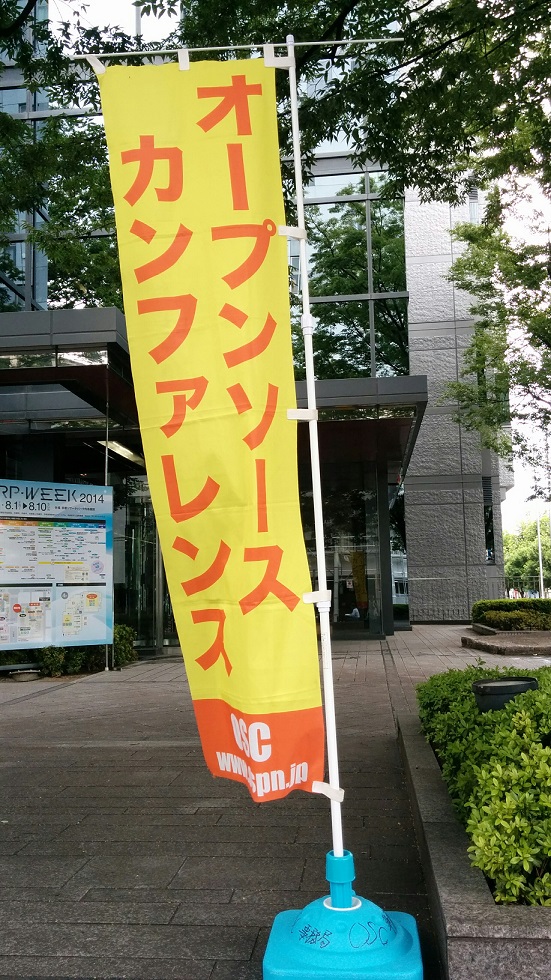
参加したところの雰囲気と
カンファレンスの紹介をこめて書いてみます
2014/08/01(金)
- OSS ライセンスの基礎 – 講師:姉崎 章博
-
OSSのライセンスの間違いやすいところをわかりやすく説明していた
頒布できるのは著作者の権利
ライセンスで許諾する
MongoDBはAGPLv3で、商用ライセンスを買わせるため?かもしれない - DevOpsを実現するためのChef活用テクニック – 講師:北爪 ゆう
-
Dev vs Opsをやめるには、の話からのChef活用
おすすめのslide http://www.slideshare.net/jallspaw/10-deploys-per-day-dev-and-ops-cooperation-at-flickr
クックブックのCIは欠かせない - ライトニングトーク by OSCスポンサー
-
みんなかっちりLTしていた
どらむすめは、さくらの女の子 - PHP,Node.js 開発者のためのMicrosoft Asure 使い倒し講座 – 講師:松崎 剛
-
Windowsしか動かないと思われるため
Windows AzureからMicrosoft Azureへ名前が変わった、
Microsoft Azureのデモがメイン
新しい管理画面を使ったからかつまるところが大変そうだった(セミナーデモの醍醐味?)
だいたいのことはできるし、IDEが便利そうだった
無料でも使える - 手作業なしの安定環境実現に向けた Zabbix 活用方法紹介 + Zabbix最新機能紹介 – 池田 大輔
- Zabbixの紹介
- SQLとプロシージャからみたRDBMSの違い – 講師:藤原 康博
-
Oracle、PostgreSQL、MySQL、PostgreSQL plusの比較
PostgreSQL plusはOracleに似せられた商用のソフト(知らなかった)
違いがあるあるで、この日一番おもしろかった(一番身近だったからだと思う)
なかなかここまで違いを知ってる人はいないのではないかと思った
2014/08/02(土)
- 業務アプリケーションにおけるこれからのWeb開発 – 講師:佐川 夫美雄
-
最近のフロントサイドの開発は大変
SassとかCoffeeScriptとかeasymockとか…いろいろ使う
Yeomanが助けてくれる
D3.jsとかThree.jsとかいいよね
Angularが一番いいかも - OSSによるクラウドオーケストレーションに迫る
-
ConsulとかSerfとかの違いを紹介
Terraformでインフラもコードでかけちゃう
(登壇者がSlideチェックしてた人で感激した) - MongoDB 基本の基本 講師 – 小笠原 徳彦
-
ドキュメント指向データベース
Jsonみたいなデータの保存の仕方
メモリにがつんと載せるから、全文検索はコスト高い - ライトニングトーク&大抽選会
-
大学生の女の子がしきってた
LT独特の雰囲気だった
抽選は
コダックのプリンター
GMOのバッテリー
東芝のFlashAir
だった
展示内容
- 株式会社東芝
-
FlashAirの紹介
SDカードにCPUとか詰め込んでサーバー化してた
ストリーミングできるし、ファイルサーバーとしても使える
Arduinoと組み合わせたり、楽しそう
UFOキャッチャー取れなくて、参加賞もらった - さくらインターネット
-
2万円券もらえた
さくらのキャラの子がいた(そっくりな人) - GMOインターネット Conoha
-
クラウドサービス紹介してた(知らなかった)
くじひいて、参加賞もらった
美雲このはともう一人がいた(ちょっと似てる) - 株式会社Joe’sクラウドコンピューティング
-
VPSの紹介だった
1年間無償アカウントをくれた - 株式会社インターネットイニシアティブ
-
IIJ SIMで有名かも
HerokuみたいなPaas、MOGOKの話を聞いた
Herokuよりいいのは、IIJが管理してるので日本にサーバーがある、
IIJの品質である、らしい
FireFoxOS、見学するの忘れました..