確定申告の時期が近づいてきたので、領収書の整理をしています
Amazonの注文履歴をみて書類を用意しました
(領収書とかかれてないけど代わりになるはず..)
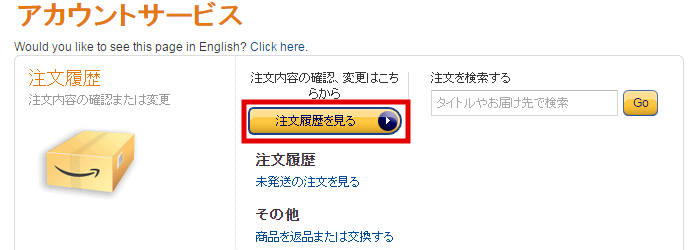
Amazonにログインしてアカウントサービスを開きます
注文履歴を見るをクリック
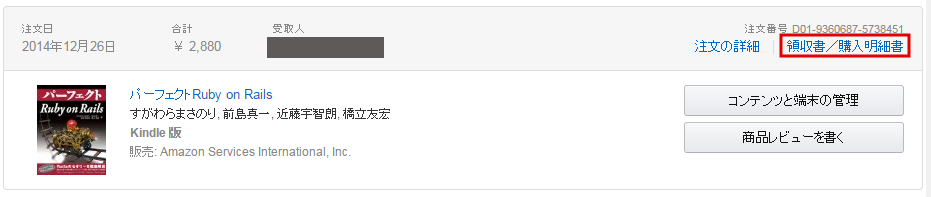
買ったものがずらっと出てくるので
領収書/購入明細書、をクリックすると表示されます
念のためPDFに保存して、印刷しておいたらいいと思います
確定申告の時期が近づいてきたので、領収書の整理をしています
Amazonの注文履歴をみて書類を用意しました
(領収書とかかれてないけど代わりになるはず..)
Amazonにログインしてアカウントサービスを開きます
注文履歴を見るをクリック
買ったものがずらっと出てくるので
領収書/購入明細書、をクリックすると表示されます
念のためPDFに保存して、印刷しておいたらいいと思います
IEのテストをするときにはMicrosoftが公開しているmodern.ieが便利です
Ubuntu 14.04に使っていました
Virtualboxのインストールが済んでいるところからはじめました
参考) UbuntuにVirtualBoxをインストールする
https://www.modern.ie/ja-jp/virtualization-tools#downloads
にアクセス
Windows 8.1 の IE11をダウンロードするには、バッチファイルのリンクをコピーして
$ wget -i https://az412801.vo.msecnd.net/vhd/VMBuild_20140402/VirtualBox/IE11_Win8.1/Linux/IE11.Win8.1.For.LinuxVirtualBox.txt
とすると必要なファイルがすべてダウンロードされます
sfxファイルに実行権限をつけて
$ chmod +x IE11.Win8.1.For.LinuxVirtualBox.part1.sfx
実行
$ ./IE11.Win8.1.For.LinuxVirtualBox.part1.sfx
bash: ./IE11.Win8.1.For.LinuxVirtualBox.part1.sfx: そのようなファイルやディレクトリはありません
あれ、ファイルがないとか言われる..
ファイルの改行コードに \r が含まれてる?
と
\r を除去
$ sed -i ‘s/\r//’ IE11.Win8.1.For.LinuxVirtualBox.part1.sfx
除去しましたが、解決せず
http://ser1zw.hatenablog.com/entry/2013/08/04/170639
を参考に
$ file IE11.Win8.1.For.LinuxVirtualBox.part1.sfx
IE11.Win8.1.For.LinuxVirtualBox.part1.sfx: ELF 32-bit LSB executable, Intel 80386, version 1 (SYSV), dynamically linked (uses shared libs), stripped
32bit版だ..
64bitの問題でしたUbuntuを使っていたので32bit版を扱えるように
$ sudo apt-get install libc6:i386 libstdc++6:i386
ファイルを\r除去で壊したらしいので再ダウンロード
$ wget https://az412801.vo.msecnd.net/vhd/VMBuild_20140402/VirtualBox/IE11_Win8.1/Linux/IE11.Win8.1.For.LinuxVirtualBox.part1.sfx
再度権限つけて、実行
$ chmod +x IE11.Win8.1.For.LinuxVirtualBox.part1.sfx
$ ./IE11.Win8.1.For.LinuxVirtualBox.part1.sfx
IE11 – Win8.1.ova のファイルができました
これをVirtualboxで読みこめばIE11が使えます
Virtualboxを起動、メニューからファイル>仮想アプライアンスのインポート、をクリック
インポートをクリック
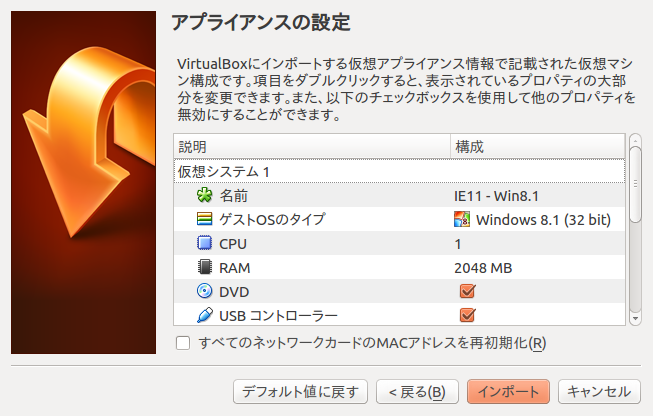
しばらくまつと、仮想マシンが取り込まれました
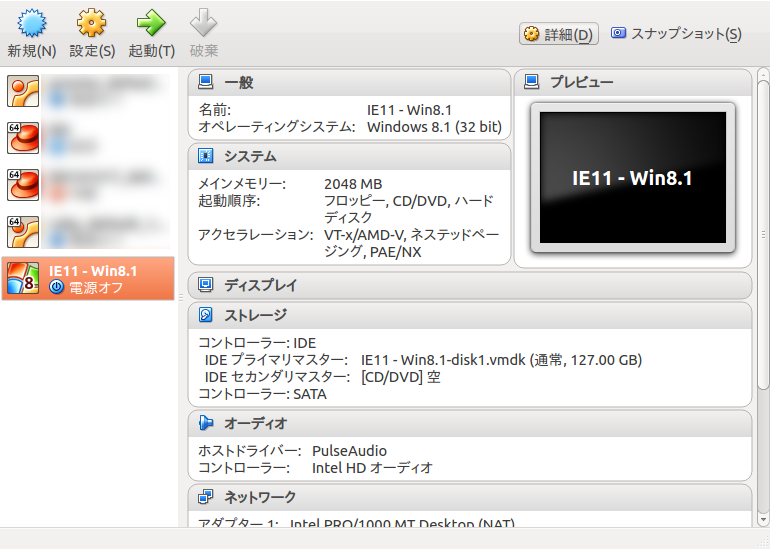
起動でWindows8.1が立ち上がります
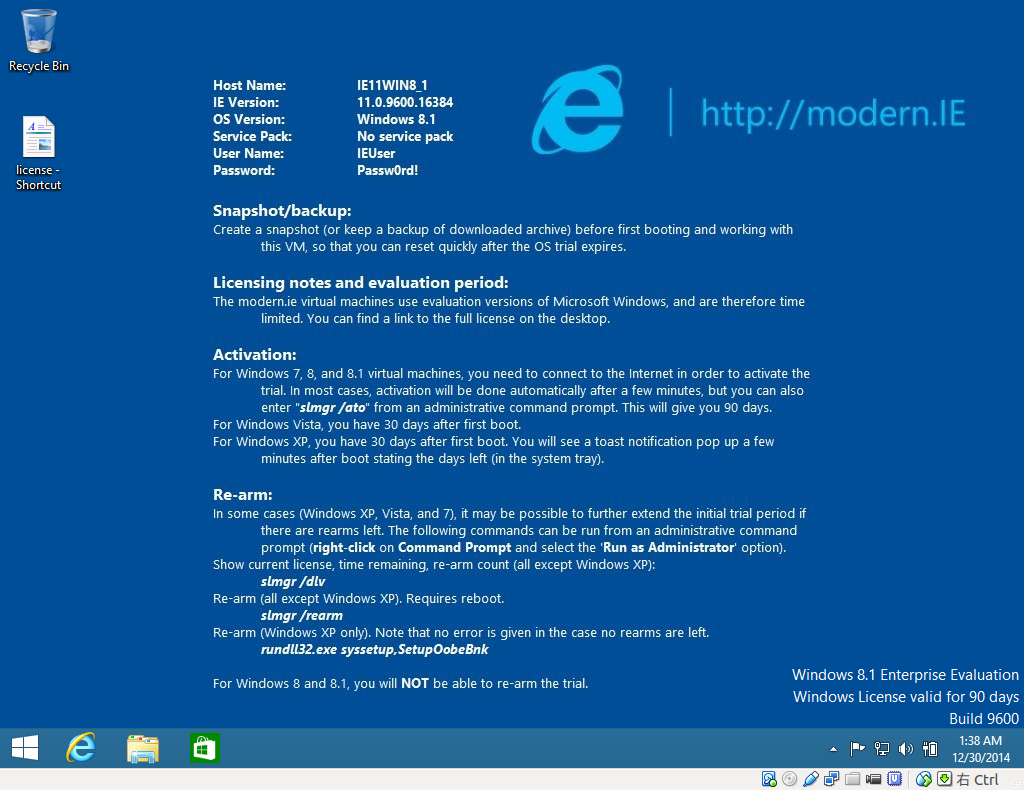
あとはホストオンリーネットワークなどで、ゲストOSからホストOSにアクセスできるようにしたりすればテストができます
参考) VirtualboxでゲストOSへアクセスしたいとき
なんかでました
「このコンピューターは正規品のWindowsを実行していません」
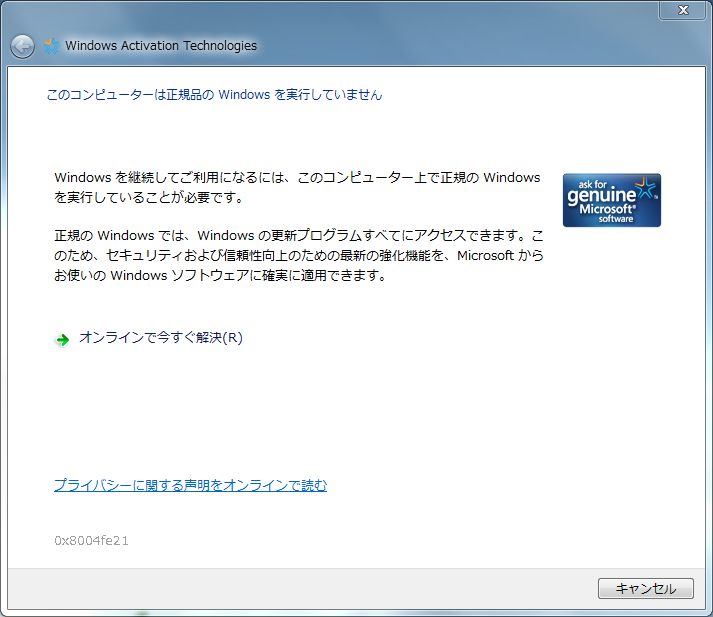
正規で買ったものでもう4年くらいつかっていて、なにもしてないのに
http://blogs.technet.com/b/wuj/archive/2014/01/08/windows-7-windows-windows.aspx
の1.を実行したら直りました
なにかのファイルが破損したみたいです
デザインデータがAdobe illustratorの形式、aiファイルだったとき、Gimpでは読み込めません
$ sudo apt-get install ghostscript
と ghostscript を入れてあげると変換されませすが、開けるようになります
解像度を400、アンチエイリアスを強め、とかにしないと画像が荒いので注意です
Linuxだと簡単ですね