EC-CUBEにクレジット決済を追加してみました
いろいろありますが、今回はJ-Paymentを使いました
J-Paymentの導入方法はいくつかあります
EC-CUBEなのでEC-CUBEモジュールを使いました
ちなみに他には
・HTMLリンク方式
HTMLにリンクを埋め込むだけ
リンクをクリックするとJ-Paymentが用意しているページへ飛んでクレジット情報を入力する流れです
・Gateway方式
クレジット情報をいれるフォームを自作、自由なデザインでできる
があります
J-Paymentに申し込む
まずはJ-Paymentの審査を通らないと行けないので申し込みます
10日以上かかるみたいです
申し込みの流れ http://www.j-payment.co.jp/service/payment/flow.html
審査が通れば、J-Paymentの店舗IDが付与されアカウントがもらえます
hetemlでSSLを購入
サーバーにSSLを導入します
手頃な証明書を買ってきて..と思いましたがhetemlでは他社の証明書は利用できません
hetemlで申し込みました
http://heteml.jp/support/manual/d-ssl/
DNSへ反映されるのに最大72時間だそうです
2日くらい待つと、httpsでもアクセスできるようになってました
EC-CUBEのSSLのアドレスを変更
SSLアドレスをhttpsにしてなければ設定します
hetemlにSSHでログイン、phpファイルを修正します
SSHのログインは、hetemlの管理者ページでSSHアカウントを作成して行います
$ vi web/data/config/config.php
define(‘HTTPS_URL’, ‘https://sample.co.jp/eccube/’);
というふうに、アドレスをhttpsにします
J-Paymentの設定
アカウントがもらえるとJ-Paymentのコントロールパネルへアクセスできるようになります
設定>決済システムの設定、決済ゲートウェイ&CTI決済設定、決済データ送信元IPにhetemlのサーバーのIPアドレスを設定します
このページのシステムモードがテストモードであれば、決済は発生しません
hetemlのサーバーのIPアドレスは、hetemlの管理ページ、アカウント情報に記載されています
EC-CUBEのJ-Paymentモジュールを購入
EC-CUBEオーナーズストアより導入するサイトに紐づいたアカウントでEC-CUBEバージョンにあったものを購入します
でしたが、今はEC-CUBEオーナーズストアになくなり、J-Payment側から直接もらうようになったようです(なぜでしょう?)
EC-CUBEをメンテナンス状態にする
クレジット機能導入時に不備が起きたりするとまずいので、自分以外は操作できないようにします
WEBサーバーで.htaccessを使って、制限しようと思いましたがhetemlでできなかったのでhetemlのアクセス制限を利用しました
Basic認証をかけるようですが、なんだか日本語が文字化けするので英語で設定しました
EC-CUBEのプラグイン導入
EC-CUBEの管理者ページへログイン
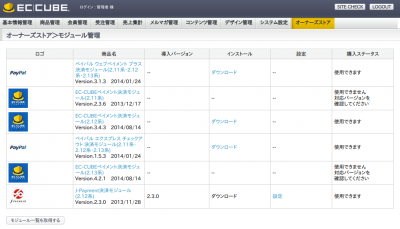
オーナーズストア>モジュール管理
モジュール取得、をクリック、J-Payment決済モジュールをダウンロードします
インストールできたら、設定リンクをクリック
J-Paymentから付与された店舗IDを入力、使うものにチェックを入れていきます
EC-CUBEの設定変更
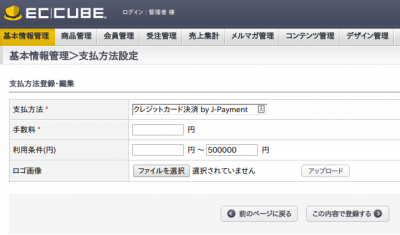
支払方法設定
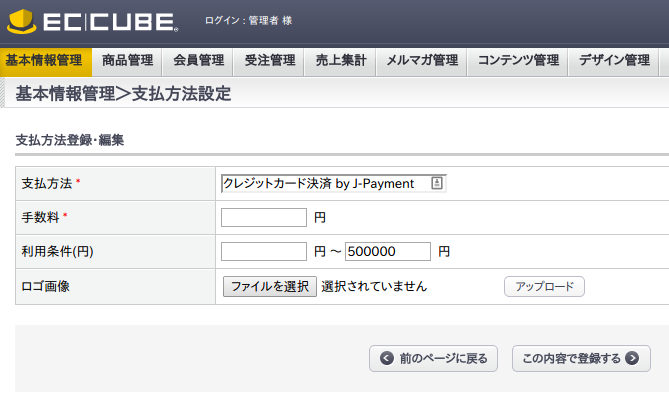
基本情報設定>支払方法設定、でクレジットカード決済の表示名など設定します
配送方法設定
基本情報設定>配送方法設定、で取扱い商品種別のクレジットカード決済にチェックをつけます


決済のテスト
EC-CUBEでダミー商品とダミー商品を購入するためのテストアカウントを用意して、購入してみます
使うカード情報はJ-Paymentに聞いたダミーのカード番号で行います
(なんでもいいのかも)
うまくいけば、ダミー商品は非公開か削除かします
本番運用開始
J-Paymentへ本番運用する連絡をいれ、設定変更してもらってコントロールパネルへアクセス、設定>決済システムの設定、システムモードをテストモード→本番モードにします
hetemlのアクセス制限を削除します
これでクレジットカード決済が導入されました
途中時間がかかるときは、いったんEC-CUBEの配送設定からクレジットカード決済を外して、アクセス制限を外し、運用するといいと思います