Android Studioで入っているdrawableの見た目を確認したいと思ったけど
R.drawable | Android Developers
を見ても、ビジュアルがわからない..
android:src="@android:drawable/ic_menu_add"
とか指定するやつです
を見つけました
これだと一覧でみることができるので便利です
ひびのきろく
Android Studioで入っているdrawableの見た目を確認したいと思ったけど
R.drawable | Android Developers
を見ても、ビジュアルがわからない..
android:src="@android:drawable/ic_menu_add"
とか指定するやつです
を見つけました
これだと一覧でみることができるので便利です
Herokuを使って独自ドメインで運用しているサイトがあるのですが
www.sample.com
のようにwwwつきで使っています
sample.com
のようにwww.なしでアクセスするとエラーになっているので、転送してみました
Apacheのredirectとかの方法をHerokuで..と思いましたが
ruby on rails – Heroku how to redirect http:// to http://www – Stack Overflow
をみると、DNSで転送したほうが良さそうです
使っていたのが
ドメイン取るなら お名前.com – ドメイン取得 最安値 99円!
だったので、調べてみると
オプション設定の転送Plusを使うとできました
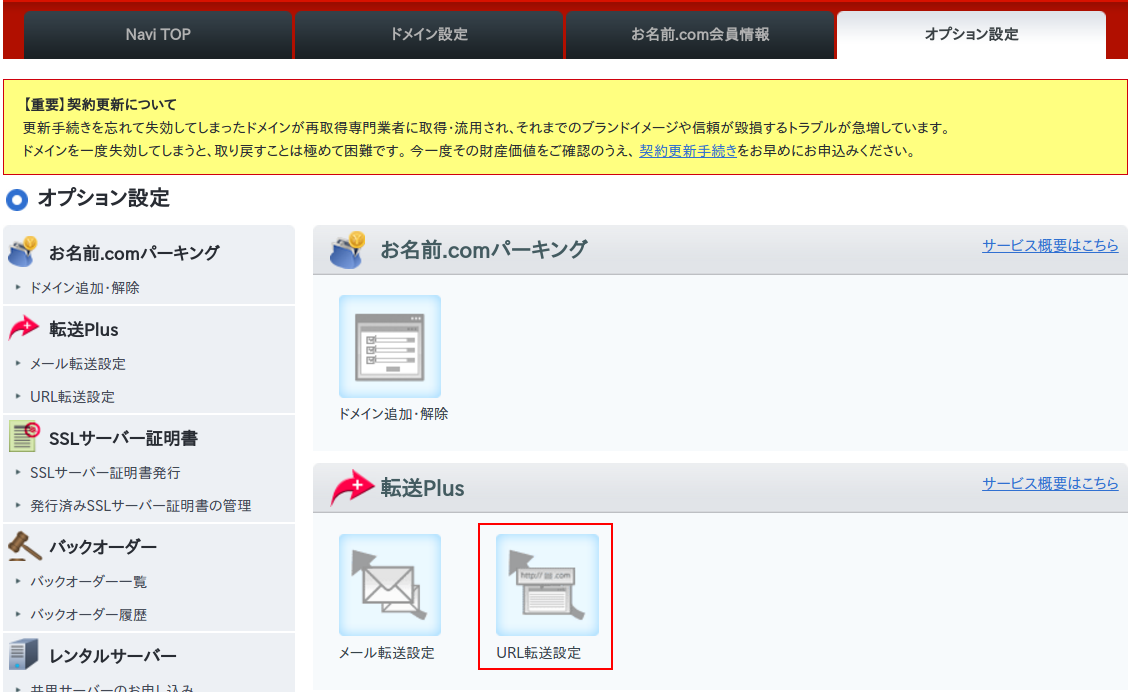
これで少し良くなりました
ひさびさにAndroidを触ってて、新しく手に入れたアプリをRunしたらエラーが..
Error:Execution failed for task ':app:dexDebug'.
> com.android.ide.common.process.ProcessException: org.gradle.process.internal.ExecException: Process 'command '/usr/lib/jvm/java-7-oracle/bin/java'' finished with non-zero exit value 2
環境はAndroid Studio 1.4
いろいろ調べましたが、メニューから
Build > Clean Project
と
Build > Rebuild Project
をしたら直りました
だいぶ寄り道しました
CMSのMODX EvolutionをUbuntuにインストールしてみました
Apache、MySQLはインストール済のところからはじめました
手順は
MODXのインストール手順解説|MODX 日本公式サイト
を見てやりました
日本語版のMODX Evolutionをダウンロードします
MODX Evolution 1.0.14J-r9 日本語版|MODX 日本公式サイト
このときは
MODX Evolution 1.0.14J-r9 日本語版
でした
zipファイルなので解凍して、WEB公開ディレクトリへ移動
今回は
/var/www/html/evo
に設置しました
localhost/evo
にアクセス
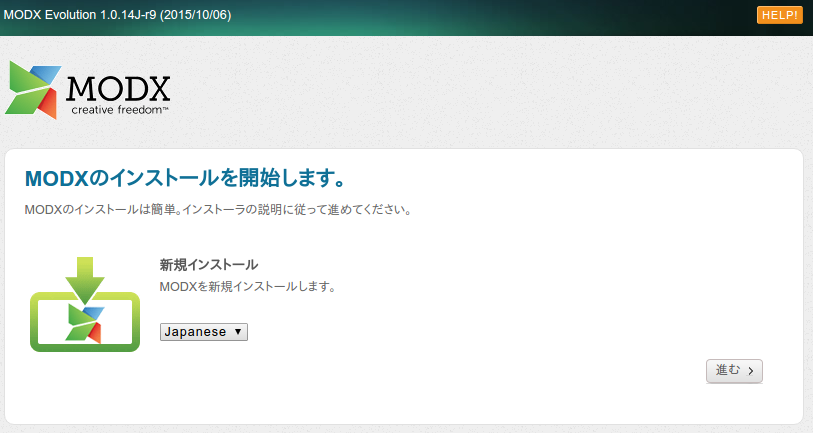
続行
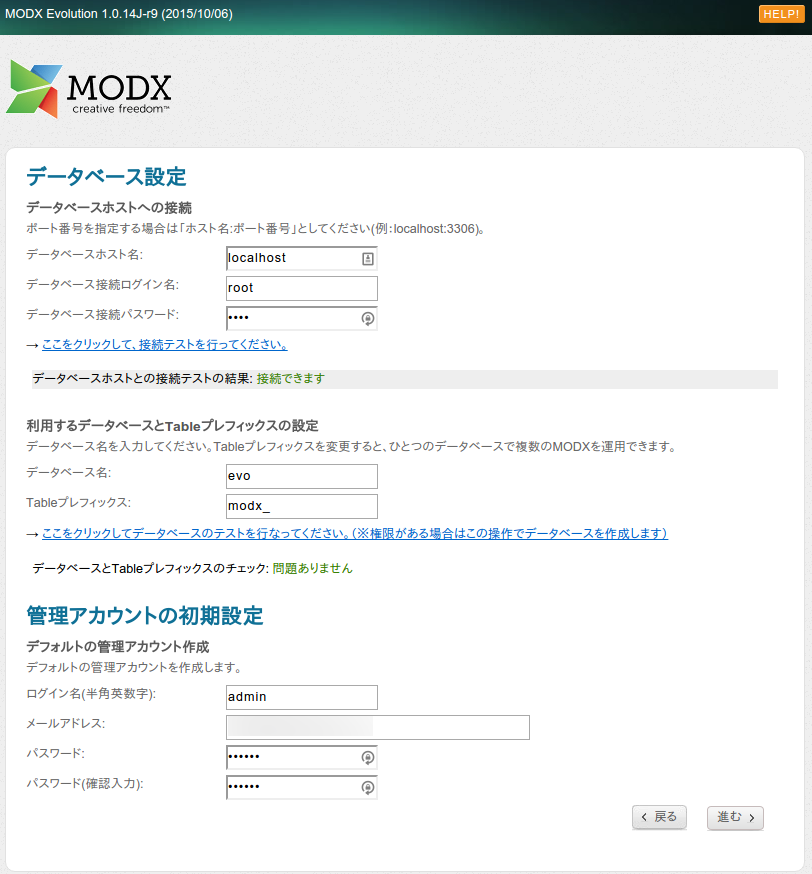
MySQLのユーザーを指定したり次々へと設定すすめます
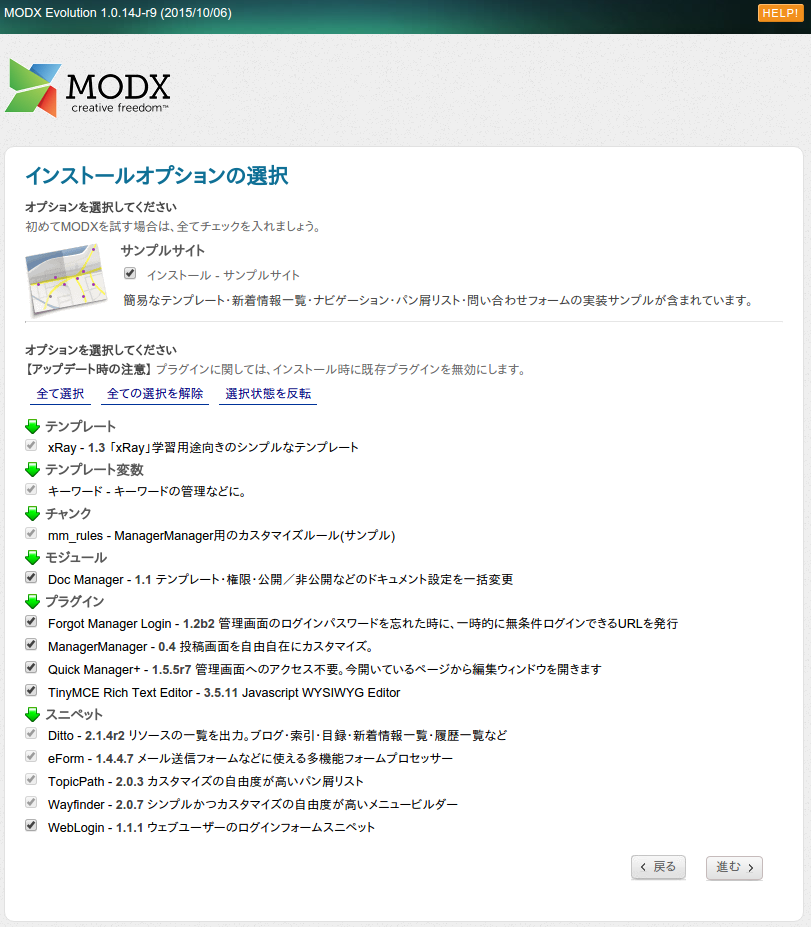
オプションを選びます
サンプルサイトのチェックはつけてみました
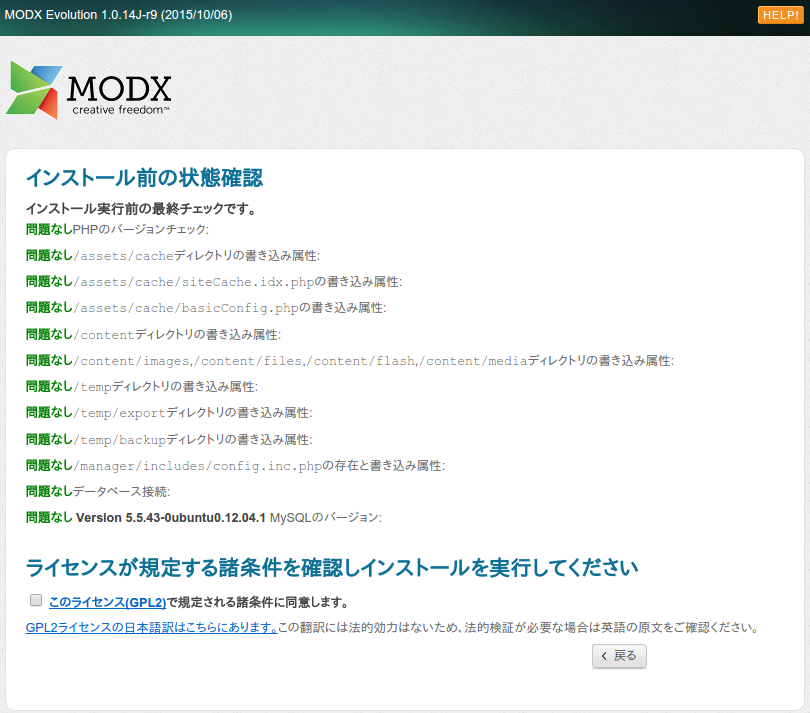
チェックが入って、ライセンスに同意して、インストール
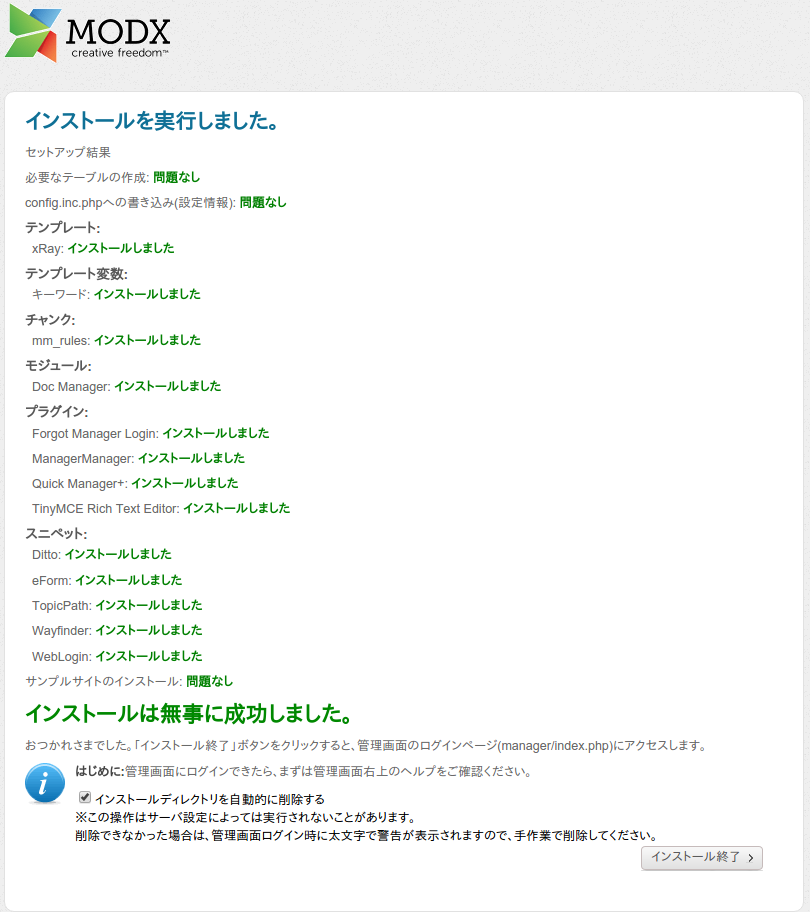
無事入ったら
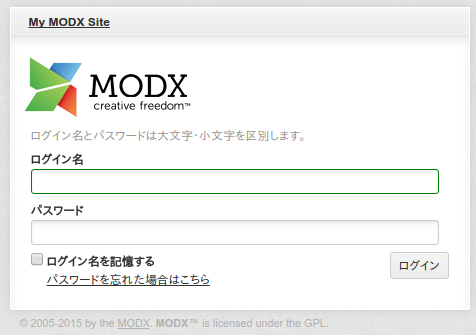
ログインします(変えてなければ admin / 自分で決めたパスワード でログイン)
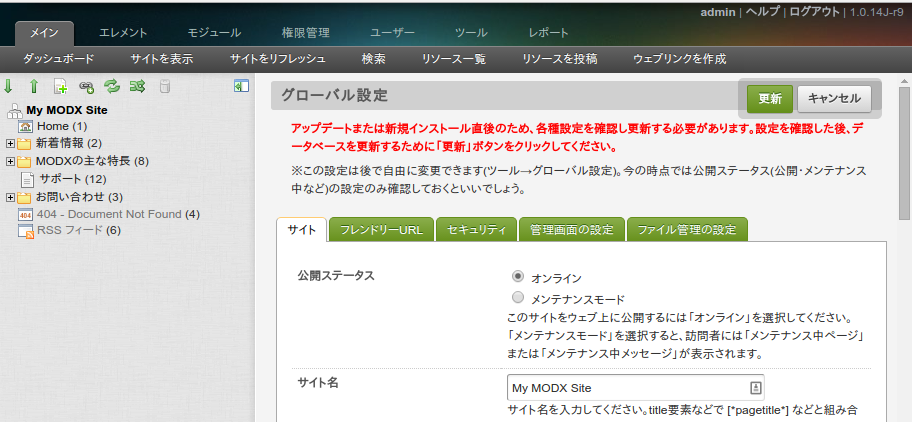
初回の更新がいるらしいので、更新をおして
サイトを表示をクリックしてみると
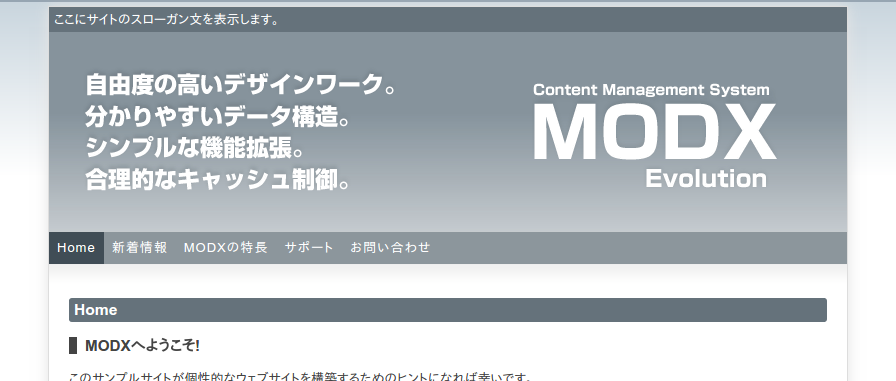
こんなサイトが出来上がってました