Windows8.1Updateを適用してみた

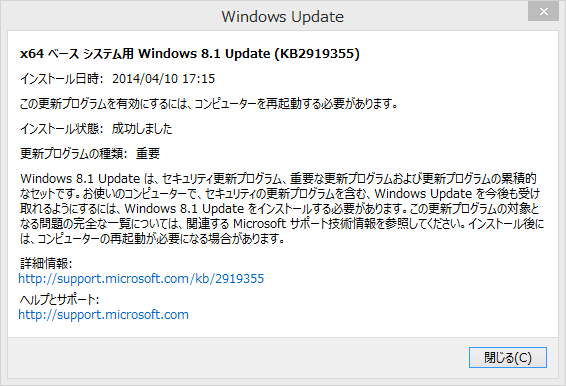
Windows8.1 UpdateがでたのでWindows Updateから入れてみました
他のアップデートも一緒に入れたのですが900MBくらいで結構な容量でした

Windows8.1Update

試したかったのはIE11のエンタープライズモードです

詳しくは下記
http://blogs.msdn.com/b/ie_jp/archive/2014/04/03/10512983.aspx

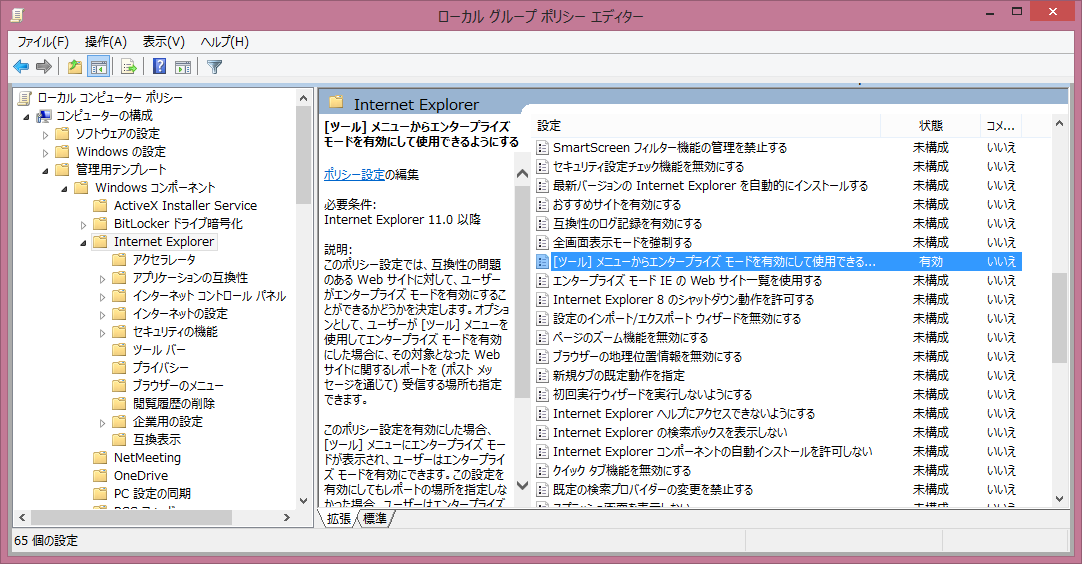
グループポリシーエディターを起動
Windowsキー+Rで「gpedit.msc」を実行
管理用テンプレート>Windowsコンポーネント>Internet Explorer
[ツール] メニューからエンタープライズモードを有効にして…を有効にします

gpedit

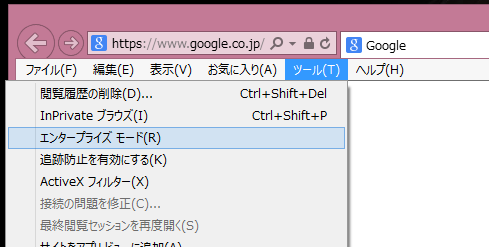
IE11のツールメニューを見ると

IE-enterprizemode

エンタープライズモードが増えてます
これで化石みたいなWEBシステムが使えたりするかもしれません

OpenOfficeCalcで先頭行を固定表示する

OpenOfficeCalcでヘッダー(先頭行)を固定表示する

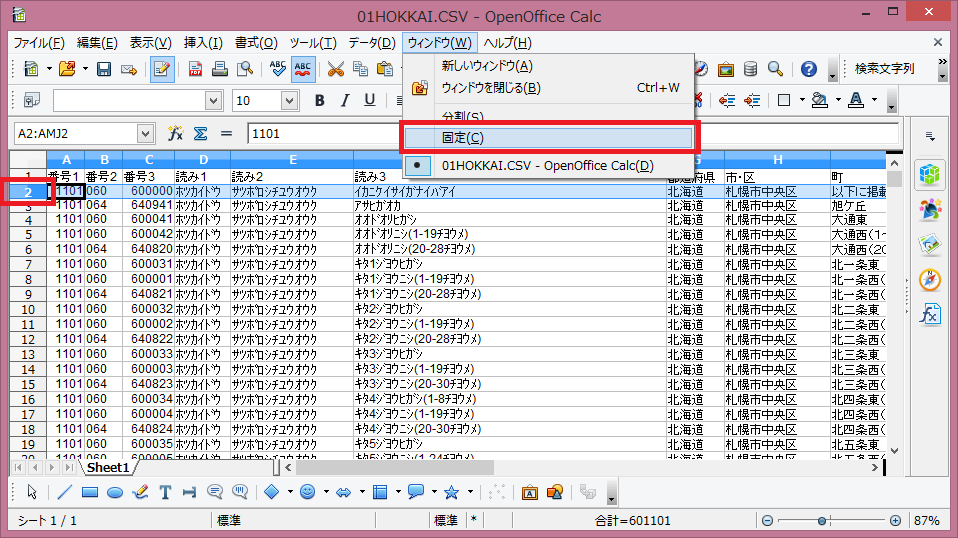
固定したい行の1行下を選択
今回であれば一番左の2をクリック

メニューのウィンドウ>固定をクリック

oop-calc

で

oop-calc2

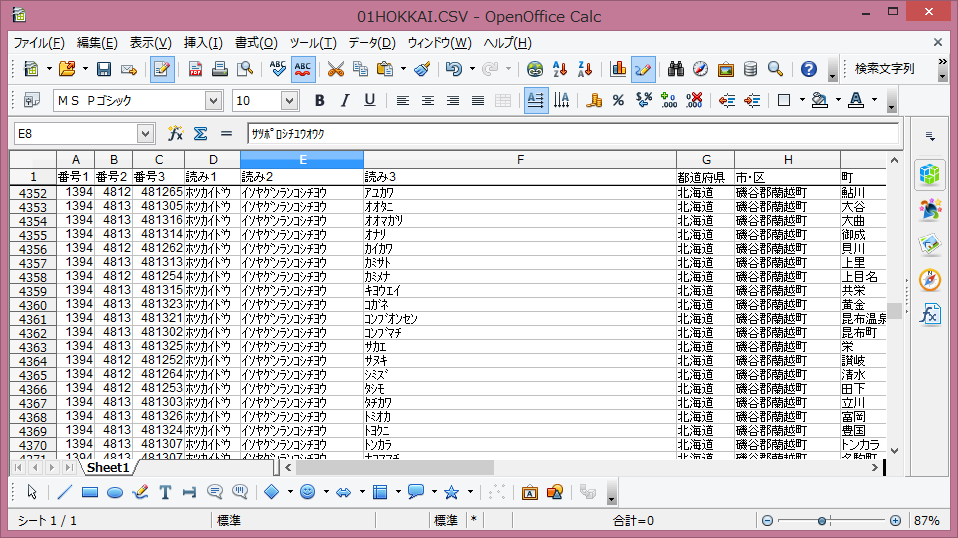
できました
列を選べば、列の左側を固定できます

Kindleを読むタブレット端末の選び方の1例

私基準のKindleを読むためのタブレット端末を調べてみました
※2014/04/07調べ、間違えているところがあるかもしれません

<採用基準>

  • 軽い
  • そんなに高くない
  • Wifiモデル(3G、LTEは使わない)

newモデル、以下に出てくるメーカーのみを対象としました
気になる端末サイズと画面解像度も比較してます

まず、重さが400g以下

[iframe width=”700″ height=”171″ frameborder=”0″ scrolling=”no” src=”https://onedrive.live.com/embed?cid=D919CDFC2159B24A&resid=D919CDFC2159B24A%21966&authkey=ANHeqyAxHabjCW4&em=2&wdAllowInteractivity=False&Item=’Sheet4′!A1%3AH7″]

そして、値段が3万以下
メーカーサイトに記載の値段にしてます

[iframe width=”700″ height=”261″ frameborder=”0″ scrolling=”no” src=”https://onedrive.live.com/embed?cid=D919CDFC2159B24A&resid=D919CDFC2159B24A%21966&authkey=ANHeqyAxHabjCW4&em=2&wdAllowInteractivity=False&Item=’Sheet3′!A1%3AF12″]

カラーでなくていいなら、paperwhite
値段からnexus7かKindle Fire HDXといったところかな

Windowsでブルースクリーンの原因を解析

ブルースクリーンになったあとに原因を解析するためにメモリダンプを見てみます

Microsoftが用意しているDebuggingToolで見れるそうなので下記よりダウンロードします
http://msdn.microsoft.com/ja-jp/windows/hardware/hh852365.aspx

Windows 8.1 向けのスタンドアロンのデバッグ ツール (WinDbg)
Windows 7 スタンドアロンのデバッグ ツール (Windows XP にも対応)
のどちらかをダウンロードします

今回はWindows 8.1向けをインストールします
sdksetup.exeを実行し、DebuggingToolだけ選択してインストールします

(インストールしたディレクトリ)\Windows Kits\8.1\Debuggers\x64\windbg.exe
を起動しますが、メモリダンプが管理者モードでしかアクセスできなかったので
windbg.exeをshiftキーを押しながら右クリック、管理者として起動します

下記の通りシンボルリンクを設定します
http://support.microsoft.com/kb/311503

File>Symbol File Path..
をクリックして
SRV*C:\localsymbols*http://msdl.microsoft.com/download/symbols
を入力します

symbolpath

C:\localsymbolsフォルダを用意しておいてください

ダンプファイルを開きます
C:\WINNT\Minidump\またはC:\Windows\Minidump\にあるらしいです

今回はFile>Open Crash Dump..より
C:\Windows\Minidump\021014-6062-01.dmpを開きます

debuggingtool

!analyze -v
をクリック

debuggingtool2

解析結果が表示されました
これで何が原因か調べる方法を知りたいところです